从零搭建一个 Obsidian 博客
这是本博客的第一篇文章,也是一份面向新手的完整搭建记录。
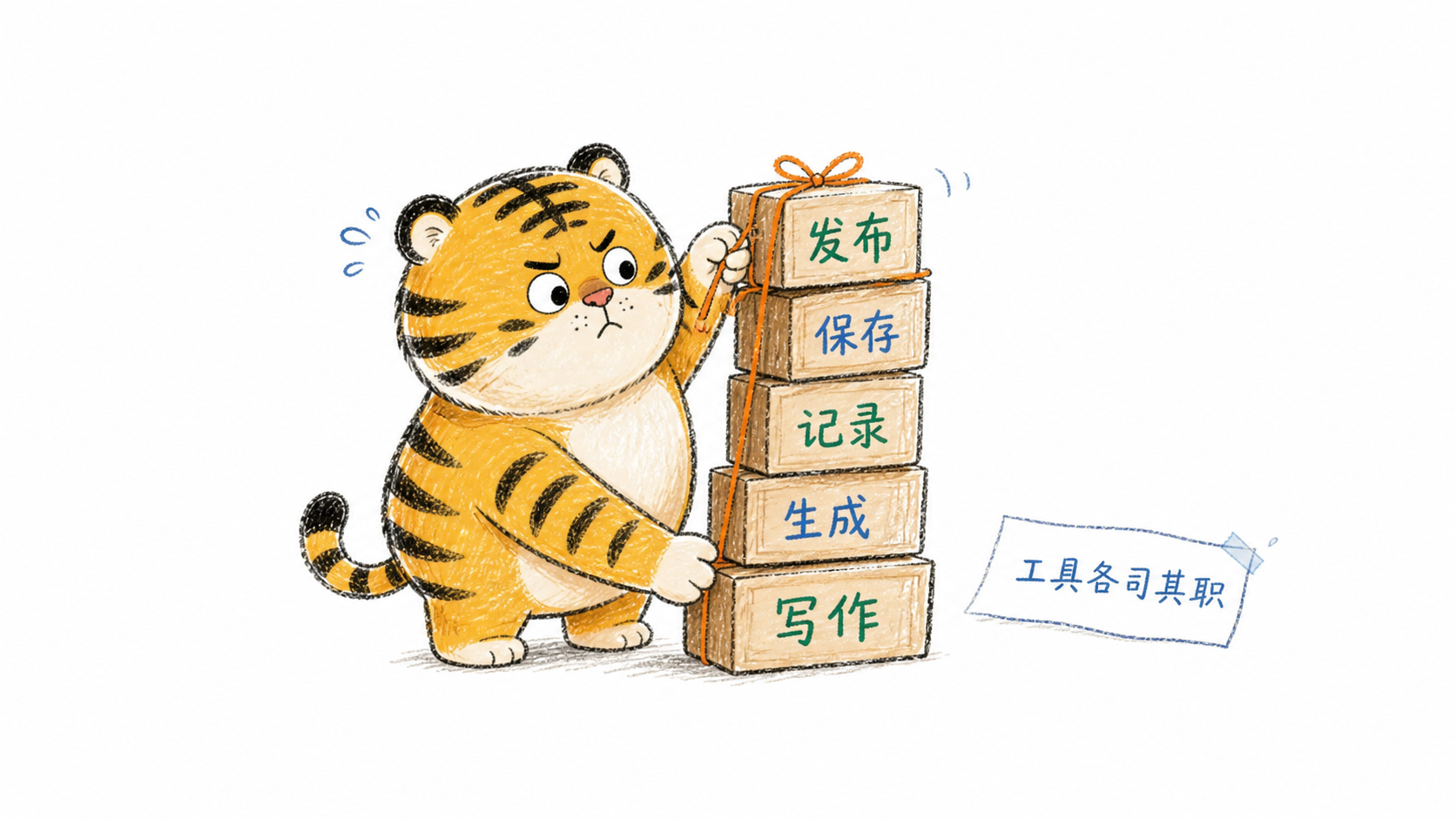
这套方案把写作、版本管理和网站部署拆成几个清晰的部分:
- Obsidian:写文章和整理笔记
- Quartz:把 Markdown 生成博客页面
- Git:记录每次修改
- GitHub:保存项目代码
- Cloudflare Pages:自动构建并发布网站
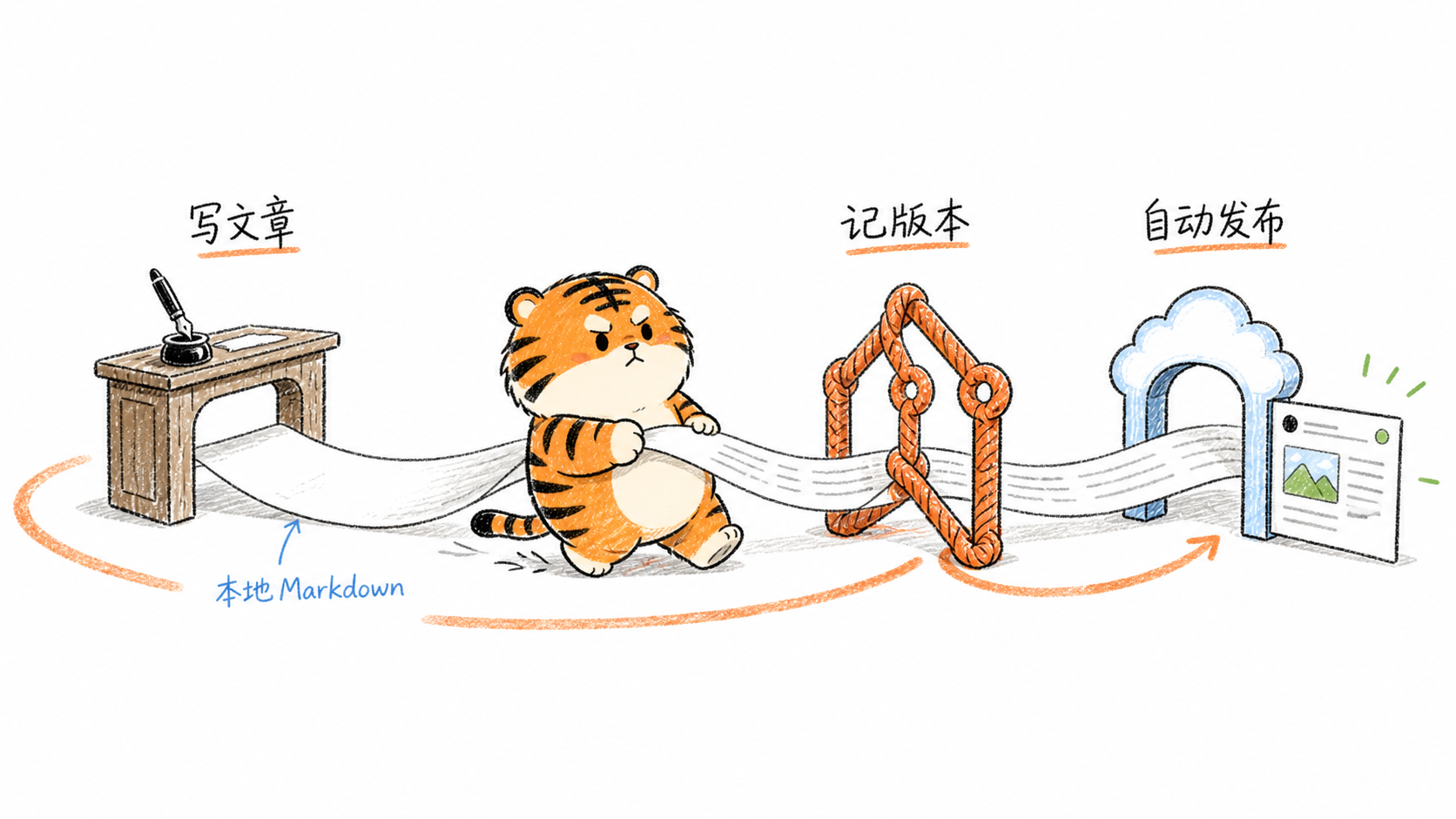
最终的工作流是:
Obsidian 写作
    ↓
博客项目中的 Markdown
    ↓ git push
GitHub 仓库
    ↓ 自动构建
Cloudflare Pages
    ↓
公开网站
它的核心优点是:文章一直是本地 Markdown 文件,不依赖某个网站后台。以后即使更换博客引擎,内容也仍然可以继续使用。
一、准备工具和账号
开始之前,需要准备以下内容:
- 一个完成邮箱验证的 GitHub 账号,用于保存博客仓库。
- 一个 Cloudflare 账号,用于使用 Pages 部署网站。
- Obsidian,用于写作。
- Git,用于提交和推送代码。
- Node.js 22 或更高版本,用于运行 Quartz。
- 一个终端工具,例如 macOS 的 Terminal、Windows Terminal 或 Linux Shell。
Git 和 Node.js 安装好之后,先检查版本:
git --version
node --version
npm --version
macOS 如果还没有 Git,可以运行:
xcode-select --installNode.js 可以从 Node.js 官网 安装。当前 Quartz 项目要求 Node.js 22 或更高版本,版本太低可能导致本地安装和 Cloudflare 构建失败。
建议给 GitHub 账号开启双重验证,并提前决定一个公开仓库名称,例如:
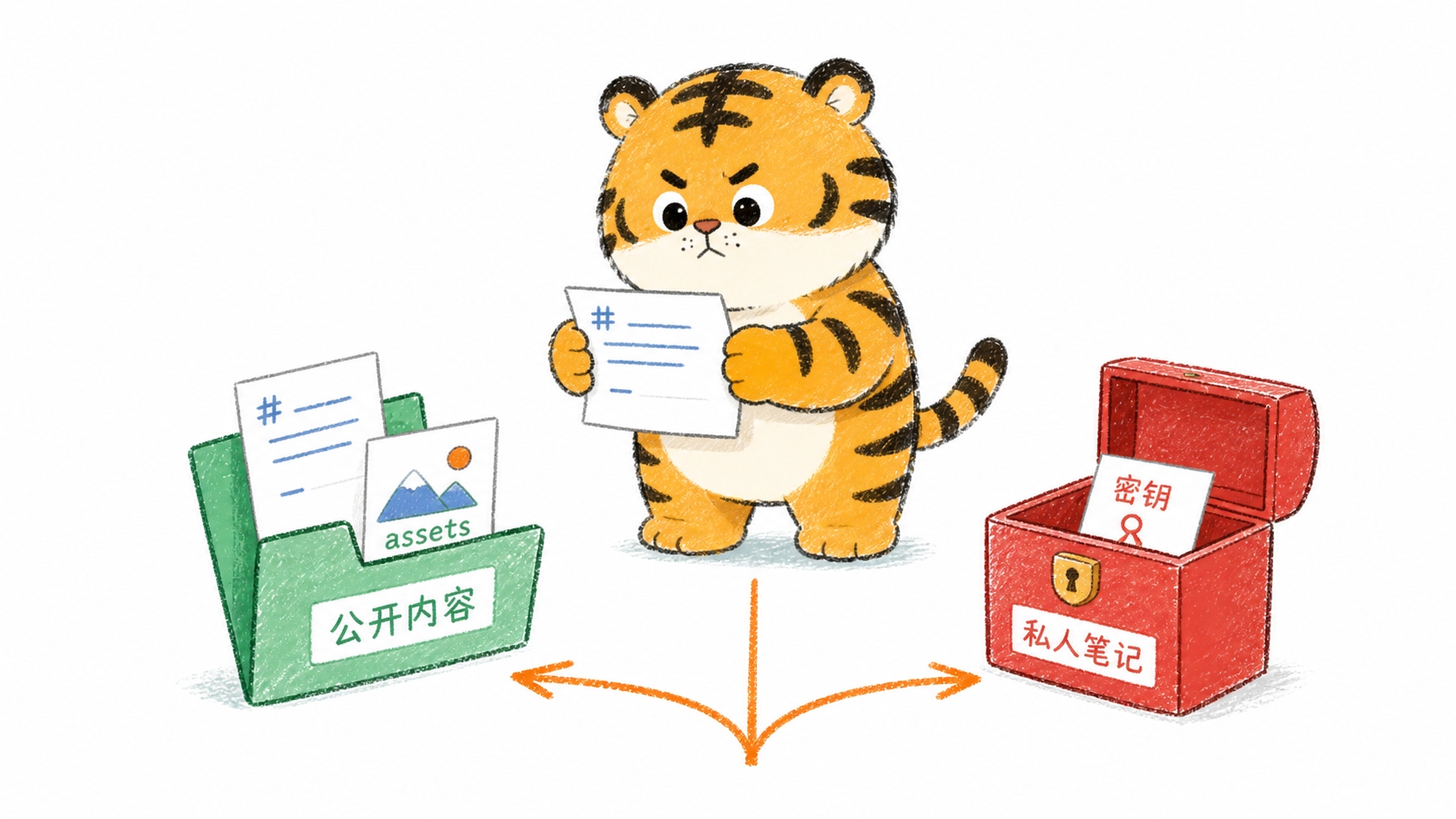
yourname/my-blog博客仓库只放准备公开的内容,不要直接把包含私人笔记的整个 Obsidian Vault 上传到 GitHub。
二、建立项目和 GitHub 仓库
1. 创建 Quartz 项目
Quartz 是一个支持 Obsidian Flavored Markdown 的静态网站生成器,支持双链、标签、Callout、目录、搜索、反向链接和图片。
可以先参考 Quartz 官方文档,然后在自己的项目目录中执行:
git clone https://github.com/jackyzha0/quartz.git my-blog
cd my-blog
npm install
这里的 my-blog 只是示例项目名,可以改成自己的名字。假设项目放在:
~/Projects/my-blog这个路径只是通用示例,实际可以放在任何自己管理代码的目录中。
2. 连接自己的 GitHub 仓库
在 GitHub 中创建一个空仓库。第一次创建时,建议不要自动添加 README、License 或 .gitignore,避免和本地项目产生冲突。
如果本地项目最初是从 Quartz 官方仓库克隆的,可以把官方仓库保留为 upstream,再把自己的仓库设置为 origin:
git remote rename origin upstream
git remote add origin git@github.com:yourname/my-blog.git
git remote -v
第一次提交:
git add .
git commit -m "初始化博客项目"
git branch -M main
git push -u origin main
Git 需要知道提交者是谁。第一次使用时配置:
git config --global user.name "你的名字"
git config --global user.email "你的 GitHub 邮箱"
3. 配置 GitHub 认证
推荐使用 SSH。生成密钥:
ssh-keygen -t ed25519 -C "你的 GitHub 邮箱"然后复制公钥:
macOS:
pbcopy < ~/.ssh/id_ed25519.pubLinux:
cat ~/.ssh/id_ed25519.pubWindows 可以打开用户目录下的 .ssh/id_ed25519.pub 文件。
把公钥添加到 GitHub 的 Settings → SSH and GPG keys → New SSH key,最后测试:
ssh -T git@github.com如果不使用 SSH,也可以使用 HTTPS,但需要配置凭据或 GitHub Personal Access Token。
三、整理内容目录,让 Obsidian 只编辑公开内容
Quartz 项目中真正需要写文章的部分,是内容目录。可以整理成这样:
my-blog/
├── content/                # 公开内容目录
│   ├── index.md            # 首页
│   ├── posts/              # 文章
│   ├── pages/              # 关于页等固定页面
│   └── assets/             # 公共图片和资源
├── quartz/                 # Quartz 核心代码
├── quartz.config.ts        # 网站配置
├── quartz.layout.ts        # 页面布局
├── package.json            # 命令和依赖
└── public/                 # 构建产物,不手动编辑
不同 Quartz 项目可能把内容目录命名为 content、notes 或其他名称。本项目使用的是 phereblog,操作时以自己的项目配置和 package.json 为准。
最稳妥的做法,是只让 Obsidian 打开内容目录,而不是打开整个 Git 项目。也可以在 Vault 中创建一个软链接作为入口:
ln -s "$HOME/Projects/my-blog/content" \
  "$HOME/Documents/Obsidian/blog"
这里的两个路径都是示例:
- 第一个路径是真实的博客内容目录。
- 第二个路径是 Obsidian Vault 中看到的入口。
软链接不是复制文件,Obsidian 中修改的仍然是项目里的真实 Markdown。软链接只解决访问问题,不会自动提交,也不会自动发布。如果想确认它指向哪里,可以运行:
readlink "$HOME/Documents/Obsidian/blog"项目根目录的 .gitignore 应该忽略以下内容:
- node_modules
- public
- .obsidian
- 构建缓存
- 本地环境变量文件
- 不准备公开的草稿或模板
提交前一定要检查,私人笔记、工作资料、API Key、密码和 Token 都不能进入公开仓库。
四、写文章、管理图片和本地预览
1. 创建文章
在内容目录的 posts/ 下创建 Markdown 文件,例如 hello-world.md:
---
title: 我的第一篇文章
date: 2026-08-08
description: 用一句话介绍这篇文章。
tags:
  - 随笔
draft: false
---
# 我的第一篇文章

从这里开始写正文。
文章开头的 YAML 区域叫 frontmatter:
- title:文章标题
- date:发布日期
- description:文章摘要
- tags:文章标签
- draft:是否为草稿
文章还没有写完时,可以设置:
draft: trueQuartz 构建时会过滤 draft 文章,因此它不会进入正式网站。完成后改为 false,再提交发布。
2. 管理图片
推荐在文章目录下使用 assets 文件夹:
content/posts/assets/在 Obsidian 设置中,可以把附件位置设置为“当前文件夹下的子文件夹”,子文件夹名称填写 assets。这样粘贴图片时,图片会自动放到文章附近。
Markdown 引用:
Obsidian 嵌入:
![[assets/example.png]]图片必须位于博客内容目录中,才能被 Git 提交并由 Quartz 构建。不要把图片直接放进 public/,因为 public/ 是每次构建自动生成的目录。
一个图片的完整路径变化大致是:
content/posts/assets/example.png
    ↓ npm run build
public/posts/assets/example.png
    ↓ Cloudflare Pages
https://blog.example.com/posts/assets/example.png
文件名尽量使用简单的中文、英文或数字,注意大小写完全一致。较大的图片可以先压缩成 WebP、JPG 或 PNG。
3. 本地预览
在项目根目录运行:
npm run dev然后打开:
http://localhost:8080修改文章后,开发服务器一般会自动重新构建。发布前重点检查:
- 标题、日期、标签是否正确
- 图片和双链是否可用
- 手机尺寸下是否正常
- 草稿是否没有出现在正式内容中
- 首页和文章目录是否正常
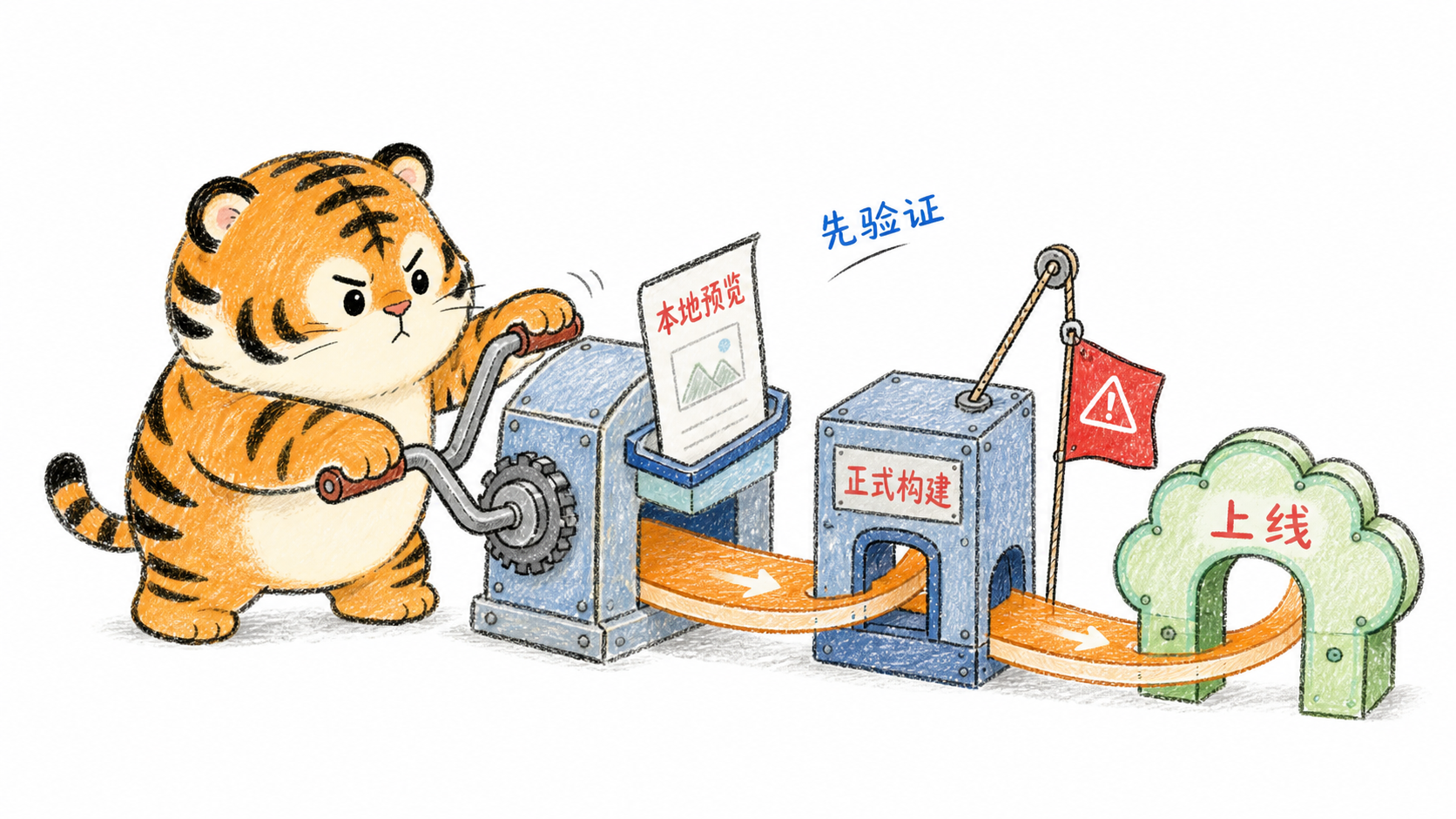
正式构建可以运行:
npm run build成功后会生成 public/ 目录,这个目录不需要提交到 GitHub。
五、配置 Cloudflare Pages 自动部署
1. 创建 Pages 项目
进入 Cloudflare 控制台的 Workers & Pages,创建 Pages 项目并选择连接 GitHub。
首次连接时,Cloudflare 会请求 GitHub 授权。建议只授权它访问博客仓库,不要开放整个账号的所有仓库。
按照当前 Quartz 项目填写构建配置:
| 配置项 | 填写内容 |
|---|---|
| Git provider | GitHub |
| Repository | 你的博客仓库 |
| Production branch | main |
| Root directory | / |
| Build command | npm run build |
| Build output directory | public |
| Node.js version | 22 |
Root directory 必须是包含 package.json、quartz.config.ts 和内容目录的项目根目录。不能填成 posts/,因为构建命令需要从项目根目录执行。
如果 Cloudflare 没有自动识别 Node.js 版本,可以在 Settings → Environment variables 中设置:
NODE_VERSION=22保存并部署后,Cloudflare 会安装依赖、运行 npm run build,并把 public/ 中的文件发布出去。
2. 自动部署是怎么触发的
Cloudflare Pages 连接 GitHub 后,会监听仓库的提交:
本地修改
    ↓ git commit
推送到 GitHub
    ↓
Cloudflare Pages 检测到 push
    ↓
运行 npm run build
    ↓
上传 public/
    ↓
网站更新
因此,“推送到 GitHub 后自动发布”需要几个前提:
- Cloudflare Pages 连接的是正确的仓库。
- main 被设置为生产分支。
- 自动部署没有被暂停。
- 构建命令和输出目录正确。
- 本次构建成功。
推送到其他分支时,通常会生成预览部署,不会直接覆盖正式网站。
3. 绑定自定义域名
部署成功后,在 Pages 项目的 Custom domains 中添加域名,例如:
blog.example.com如果 DNS 由 Cloudflare 管理,通常可以直接按照控制台提示完成配置。如果 DNS 在其他服务商,则需要按照 Pages 给出的目标地址创建 CNAME 记录。
刚绑定域名时,如果出现 DNS 错误,先检查 DNS 记录和 Pages 项目绑定关系,并等待 DNS 传播。没有自定义域名时,也可以直接使用:
你的项目名.pages.dev六、日常发布:从写完文章到上线
以后每次发布都可以遵循同一条流程:
- 在 Obsidian 中写文章。
- 设置 frontmatter,未完成的文章保持 draft: true。
- 运行 npm run dev 检查本地效果。
- 运行 npm run build 确认正式构建成功。
- 使用 Git 提交并推送。
- 在 Cloudflare Pages 查看部署结果。
最基本的 Git 发布命令是:
git add content
git commit -m "发布新文章"
git push origin HEAD:main
如果你的内容目录叫 phereblog,就把 content 替换成 phereblog。
为了减少重复输入,也可以在终端配置两个快捷命令:
viewblog用于进入项目并启动 npm run dev。
pubblog用于添加内容、提交并推送到 GitHub。
快捷命令通常写在 ~/.zshrc 或 ~/.bashrc 中。配置后,新开终端,或者运行:
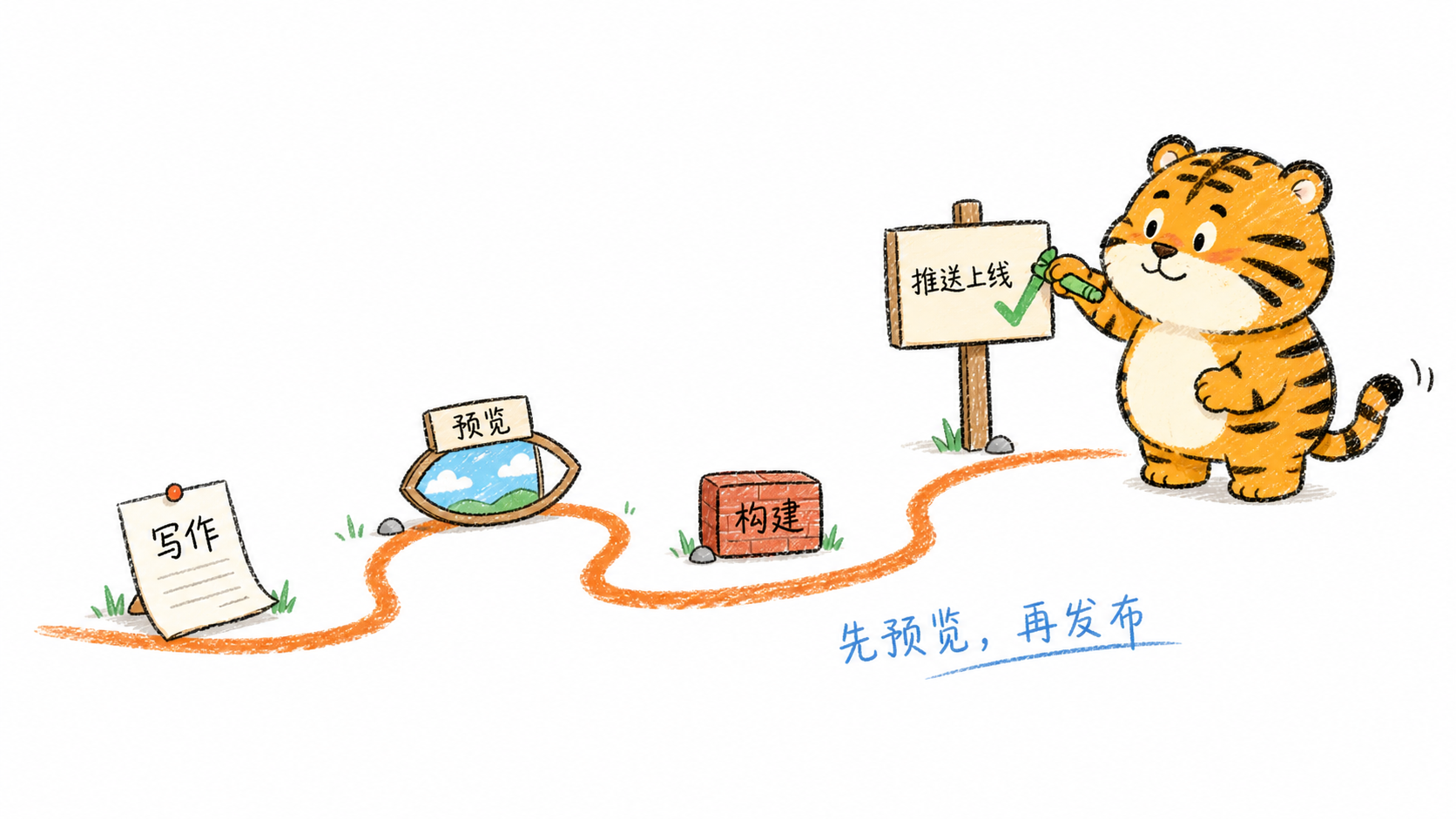
source ~/.zshrc发布命令会直接推送到生产分支,所以最好形成“先预览、再构建、最后发布”的习惯。
七、常见问题和检查顺序
文章没有出现在网站
按这个顺序检查:
- 文件是否放在 Quartz 配置指定的内容目录。
- frontmatter 是否有 YAML 格式错误。
- 是否设置了 draft: true。
- 是否执行了 git add、git commit 和 git push。
- Cloudflare Pages 最新部署是否成功。
图片线上无法显示
检查三件事:
- 图片是否放在内容目录中。
- 引用路径是否相对于当前文章正确。
- 文件名大小写是否完全一致。
本地构建后,可以确认 public/ 下是否生成了对应图片。
git push 没有权限
先检查远程地址:
git remote -v再测试 SSH:
ssh -T git@github.com如果仓库属于组织,还需要确认 GitHub 账号有写入权限。
Cloudflare 构建失败
先在本地运行:
npm install
npm run build
再检查 Cloudflare 的 Node.js 版本、Root directory、Build command 和 Output directory。大多数 Pages 构建问题都可以从部署日志中找到具体原因。
最后检查清单
第一次搭建完成后,确认以下事项:
- GitHub 账号已注册并完成邮箱验证
- Cloudflare 账号已注册
- Obsidian、Git、Node.js 已安装
- GitHub 仓库已经创建
- Git SSH 或 HTTPS 认证已经配置
- 公开文章放在内容目录中
- 私人笔记和密钥没有进入仓库
- 本地 npm run build 成功
- Cloudflare Pages 已连接 GitHub
- Production branch 是 main
- Build command 是 npm run build
- Output directory 是 public
- 已经先本地预览,再推送发布
搭建个人博客不需要一次完成所有功能。先让“写文章、看效果、提交、部署”这条链路稳定运行,之后再逐步增加自定义域名、图片、样式和自动化命令。真正重要的是,文章内容始终掌握在自己手里。
合规提醒
- 本教程适用于个人博客、作品集、技术文档等网站。
- 如果运营商业网站或提供互联网信息服务,请根据业务场景了解并遵守所在地相关法律法规和监管要求。